
Zwei neue Maschinen & 5 Oster DIYs
[Werbung] Dieser Beitrag ist in Kooperation mit Cricut entstanden.
*Alle mit AL gekennzeichneten Links sind Affiliate Links. Das heißt, wenn ihr über diesen Link kauft, entstehen euch keine Zusatzkosten, aber ich bekomme eine Provision.


Cricut hat zwei neue intelligente Schneidemaschinen vorgestellt: den Cricut Joy 2 und den Cricut Explore 5. Beide Maschinen sind dafür gemacht, kreative Projekte schnell, präzise und unkompliziert umzusetzen – von Papierprojekten über Sticker bis hin zu personalisierten Textilien. Der große Unterschied liegt dabei nicht im Schwierigkeitsgrad, sondern in den Projektgrößen und Möglichkeiten. Während der Joy 2 besonders kompakt ist und perfekt für kleinere Projekte funktioniert, bietet der Explore 5 mehr Arbeitsfläche und Geschwindigkeit für größere Designs.
In diesem Beitrag zeige ich euch fünf Frühlings-DIYs, die ihr direkt mit den jeweiligen Essentials Bundles umsetzen könnt. So seht ihr ganz praktisch, was mit den Maschinen möglich ist.

Der Cricut Joy 2: Funktionen & Lieferumfang


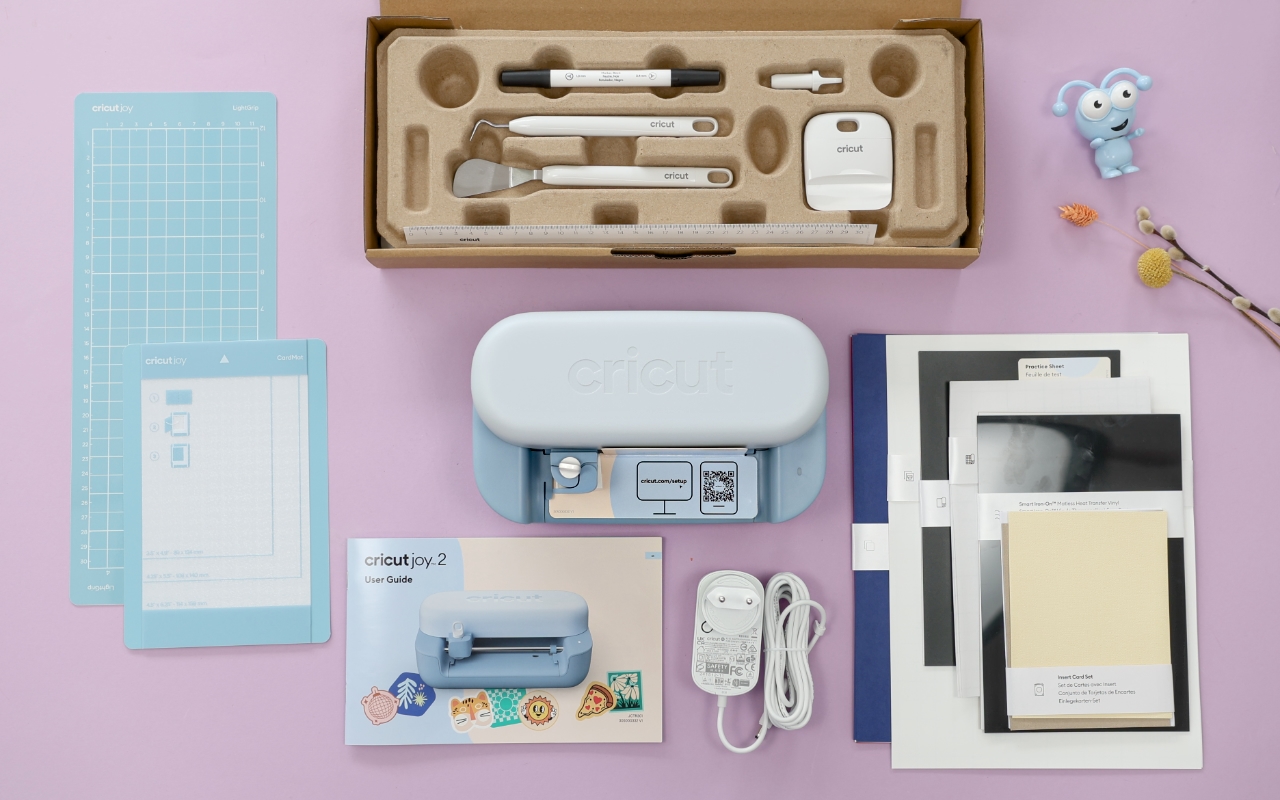
Der Cricut Joy 2 ist die kompakteste intelligente Schneidemaschine von Cricut. Er eignet sich besonders für kleine, schnelle Projekte wie Karten, Sticker, Labels oder Dekorationen. Trotz seiner Größe bietet er viele kreative Möglichkeiten und lässt sich sehr einfach bedienen. Neu (gegenüber seinem Vorgänger) ist jetzt, neben dem komplett neuen Design, dass der Joy 2 auch Print Then Cut Projekte umsetzen kann und auch das Falzwerkzeug beherrscht.
Wichtigste Funktionen
- schneidet 75+ Materialien
- Schneiden, Schreiben, Zeichnen, Folieren und Falzen
- Print Then Cut für Vollfarb-Sticker und mehr
- Auto Load & Go: Material laden und automatisch starten
- sehr kompakt und leicht (ca. 1,2 kg)
- Smart Materials bis zu 3,6 m Länge
Lieferumfang im Essential-Bundle
- Cricut Joy 2 Maschine
- Feinschnittklinge
- Falzwerkzeug
- LightGrip Schneidematte
- Kartenmatte
- Einlegekarten
- Vinylfolie
- Iron-On Folie
- Printable Vinyl
- Transferfolie
- Kartonpapier
- diverse Werkzeuge
- doppelseitiger Stift
DIY 1: Pop-Up Osterkarte


Für dieses Projekt wollte ich gleich mehrere neue Funktionen des Cricut Joy 2 ausprobieren. Spannend ist hier das neue Falzwerkzeug, denn damit lassen sich jetzt auch Faltprojekte wie Pop-Up Karten umsetzen – etwas, das mit dem ursprünglichen Joy nur eingeschränkt möglich war. Zusätzlich kombiniere ich das mit Zeichnen mit einem Stift, klassischem Schneiden und sogar einem kleinen Print Then Cut Element, um zu testen, wie gut die Maschine verschiedene Arbeitsschritte hintereinander ausführt. Am Ende entsteht eine mehrlagige, süße Osterkarte mit beweglichem Element im Inneren.


Materialien
- Cricut Joy 2 (AL)
- Kartenmatte (im Essential-Bundle enthalten)
- LightGrip Matte (im Essential-Bundle enthalten)
- Feinschnittklinge (im Essential-Bundle enthalten)
- Stift (im Essential-Bundle enthalten)
- Falzwerkzeug (im Essential-Bundle enthalten)
- Insert Cards (im Essential-Bundle enthalten)
- Kartonpapier (im Essential-Bundle enthalten)
- Printable Vinyl (im Essential-Bundle enthalten)
- Drucker (AL)
- Kleber
- Schnur
Anleitung
Zunächst wird das Kartenprojekt in Design Space vorbereitet, der kostenlosen Software von Cricut. Die Datei enthält mehrere Elemente: eine gestaltete Kartenvorderseite, eine Innenseite, ein neues Inlay und zusätzliche Dekoelemente.
Beim Start des Projekts erstellt Design Space mehrere digitale Schneidematten. Das Print Then Cut Motiv wird zuerst auf einem Drucker ausgegeben. Anschließend wird das Blatt entlang der Markierung geschnitten und auf die LightGrip Matte gelegt.
Jetzt kommt eine der neuen Funktionen des Joy 2 ins Spiel: Falzen. Das Falzwerkzeug erstellt präzise Linien für das Pop-Up Element, sodass sich die Karte sauber falten lässt. Danach wird auf die Feinschnittklinge gewechselt und die Formen werden ausgeschnitten.
Für die Kartenvorderseite wird die Kartenmatte verwendet. Diese ermöglicht es, nur die Vorderseite der Karte zu schneiden und zu zeichnen, ohne die Rückseite zu beschädigen. Der Stift zeichnet zuerst das Motiv, anschließend wird es ausgeschnitten.
Zum Schluss werden alle Elemente zusammengefügt:
Das Inlay wird eingesetzt, das Pop-Up Element in die Falz geklebt und kleine Dekoelemente werden ergänzt.
Hier kommst du direkt zum Design Space Projekt:
DIY 2: Sticker mit dem Joy 2 für die Ostereier


Bei diesem Projekt teste ich eines der größten neuen Features des Cricut Joy 2: Print Then Cut. Diese Funktion ermöglicht es, ein Design zuerst mit einem Tintenstrahldrucker zu drucken und anschließend von der Maschine exakt ausschneiden zu lassen. Besonders interessant ist dabei, wie Design Space das A4-Blatt automatisch auf die kleinere Arbeitsbreite der Maschine aufteilt, damit die Passermarken trotzdem korrekt erkannt werden. Für Sticker ist diese Technik perfekt geeignet, weil viele kleine Motive auf einmal erstellt werden können und auch die zweite Hälfte des Blattes nicht verloren geht, wenn man direkt zwei Bögen anlegt im Projekt.
Am Ende entstehen präzise ausgeschnittene Sticker, die sich in diesem Fall ideal für Ostereier, Geschenkverpackungen oder Dekoration eignen.


Materialien:
- Cricut Joy 2 (AL)
- Printable Vinyl (im Essential-Bundle enthalten)
- LightGrip Matte (im Essential-Bundle enthalten)
- apierschneider (im Essential-Bundle enthalten)
- Drucker (AL)
Anleitung:
Zuerst wird ein Stickerbogen mit verschiedenen Ostereiern im Design Space gestaltet. Diese Motive werden anschließend über das Design Space Programm auf Printable Vinyl gedruckt.
Die Software fügt automatisch Passermarken hinzu. Diese Markierungen erkennt die Maschine später, damit sie exakt um die Motive herum schneiden kann.
Nach dem Druck wird das Blatt entlang der Markierung geteilt und auf die LightGrip Schneidematte geklebt. Der Joy 2 scannt anschließend die Passermarken und beginnt automatisch mit dem Schneiden.
Das Ergebnis sind präzise ausgeschnittene Sticker, die sich ideal zum Dekorieren von Ostereiern, Geschenken oder Tischdekorationen eignen.
Wenn ihr die Sticker nachmachen wollt, geht es hier direkt zum Design Space Projekt:
Cricut Explore 5: Funktionen & Lieferumfang


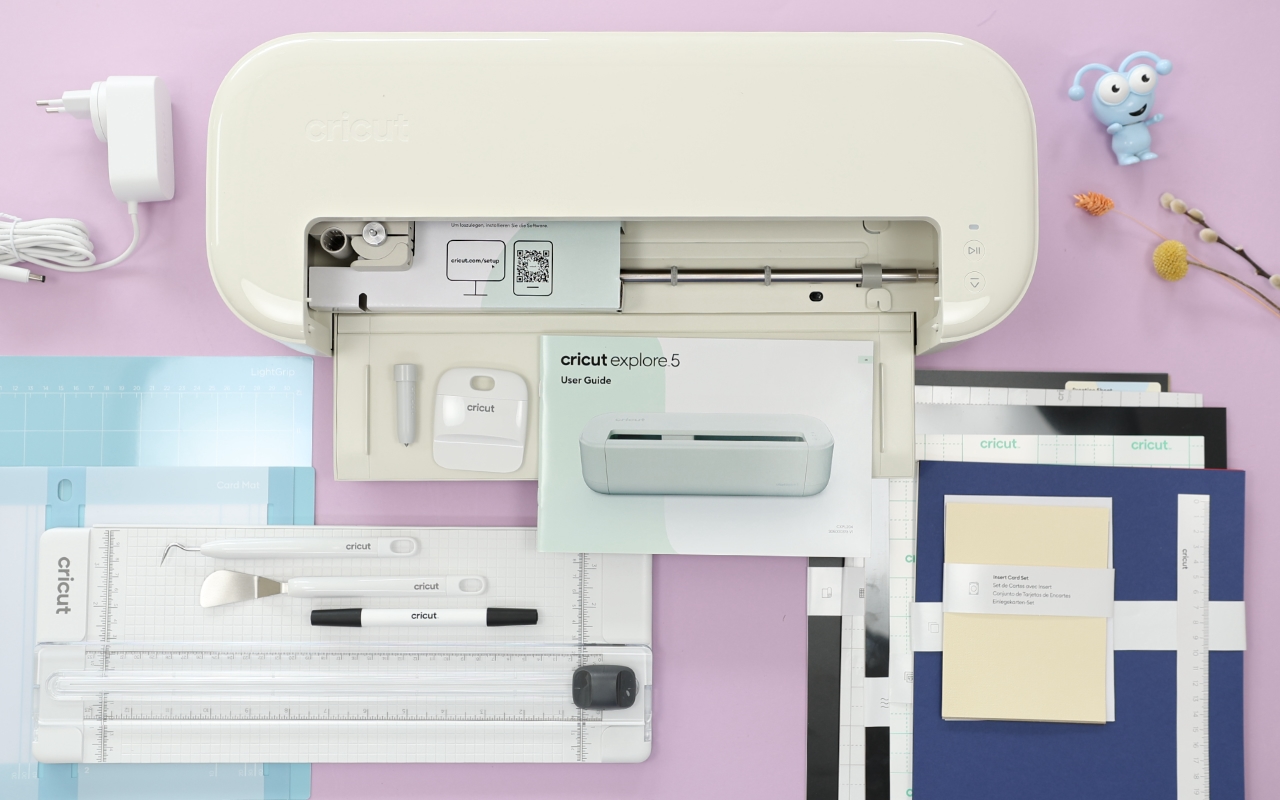
Der Cricut Explore 5 ist eine vollwertige 12-Zoll Schneidemaschine und bietet im direkten Vergleich mit dem Joy 2 mehr Arbeitsfläche, mehr Werkzeuge und Materialien, sowie höhere Geschwindigkeit. Damit eignet er sich besonders für größere Projekte oder Serienproduktionen. Im Vergleich zu seinem Vorgänger hat auch er ein komplett neues Design bekommen, ist wesentlich kompakter und leichter, schneller und verfügt über eine verbesserte Bluetooth Anbindung.
Wichtigste Funktionen
- Schneidet 100+ Materialien
- Schneiden (auch Stoff), Schreiben, Zeichnen, Folieren, Falzen
- Print Then Cut
- Auto Load & Go
- schnelleres Schneiden
- kompatibel mit mehreren Werkzeugen (z. B. Tiefenschnitt)
Lieferumfang im Essentials Bundle
- Cricut Explore 5
- Feinschnittklinge
- Falzwerkzeug
- LightGrip Schneidematte
- Kartenmatte
- Einlegekarten
- Vinylfolie
- Iron-On Folie
- Printable Vinyl
- Transferfolie
- Kartonpapier
- diverse Werkzeuge
- doppelseitiger Stift
DIY 3: Oster Geschenkbox


Für das erste Projekt mit dem Cricut Explore 5 wollte ich testen, wie gut sich mehrere Werkzeuge in einem Arbeitsgang kombinieren lassen. Die Hasen-Geschenkbox eignet sich dafür perfekt, denn sie nutzt Zeichnen mit Stiften, Falzen und Schneiden in einem einzigen Projekt. So entsteht aus einem einfachen Bogen Karton eine kleine Geschenkbox mit Hasenmotiv.


Materialien:
- Cricut Explore 5 (AL)
- Karton (im Essential-Bundle enthalten)
- LightGrip Matte (im Essential-Bundle enthalten)
- Feinschnittklinge (im Essential-Bundle enthalten)
- Falzwerkzeug (im Essential-Bundle enthalten)
- Stifte (im Essential-Bundle enthalten)
- Pompon
Anleitung:
Das Design wird zunächst in Design Space vorbereitet. Die Datei enthält Falzlinien, Schnittlinien und gezeichnete Details.
Zuerst zeichnet der Stift die Gesichtselemente des Hasen. Anschließend erstellt das Falzwerkzeug die Linien, damit sich die Box später sauber falten lässt.
Zum Schluss schneidet die Maschine alle Teile aus.
Nach dem Entfernen von der Matte werden die Falzlinien geknickt und die Box zusammengefügt. Die Ohren dienen dabei gleichzeitig als Verschluss.
Ein Pompon wird zum Schluss als Hasenschwanz aufgeklebt.
Design Space Projekt:
DIY 4: Glasvasen mit Vinyl dekorieren


Vinyl ist eines der wichtigsten Materialien für Cricut Projekte, deshalb wollte ich mit dem Cricut Explore 5 auch testen, wie gut und schnell er dieses Material bearbeitet. Die Maschine arbeitet mit Smart Materials, die direkt ohne Schneidematte geladen werden können, was besonders praktisch für längere oder mehrere Designs ist. Ich nutze hier verschiedene Farben Vinyl (alle aus dem Essential-Bundle).


Materialien:
- Cricut Explore 5 (AL)
- Smart Vinyl (im Essential-Bundle enthalten)
- Transfer Tape (im Essential-Bundle enthalten)
- Rakel (im Essential-Bundle enthalten)
- Entgitterungshaken (im Essential-Bundle enthalten)
- Vasen (AL)
- Pompons
Anleitung:
Zunächst wird ein Design mit Schrift und Motiven erstellt. Die Motive werden anschließend aus Smart Vinyl geschnitten. Smart Materials können ohne Schneidematte verarbeitet werden, was das Arbeiten deutlich schneller macht.
Nach dem Schneiden werden die Motive entgittert. Dabei werden alle überschüssigen Folienteile entfernt.
Anschließend wird Transfer Tape auf das Motiv geklebt und mit einem Rakel angedrückt. Die Trägerfolie wird entfernt. Dadurch lässt sich das Motiv sauber auf die Vase übertragen.
Zum Schluss werden auf die Hasenvase noch kleine Pompons als dekorative Details aufgeklebt.
Design Space Projekt:
DIY 5: Geschenkbeutel mit Iron-On


Zum Schluss wollte ich noch testen, wie schnell sich mit dem Explore 5 Textilprojekte umsetzen lassen. Dafür schneide ich ein Design aus Smart Iron-On, das ebenfalls ohne Schneidematte verarbeitet werden kann. Gerade wenn man mehrere Projekte hintereinander schneiden möchte, spart das viel Zeit beim Vorbereiten des Materials. Die kleinen Geschenkbeutel sind super einfache Projekte, die ihr toll als Ostergeschenke verwenden könnt!


Materialien:
Was ich für das Projekt verwendet habe:
- Cricut Explore 5 (AL)
- Iron-On Folie (im Essential-Bundle enthalten)
- Feinschnittklinge (im Essential-Bundle enthalten)
- Entgitterungshaken (im Essential-Bundle enthalten)
- Stoffbeutel (AL)
- EasyPress (AL)
Anleitung:
Im Design Space wird ein passendes Motiv erstellt und auf die Größe des Beutels angepasst.
Beim Material Iron-On wird das Design automatisch gespiegelt, da es später von der Rückseite übertragen wird.
Die Folie wird mit der glänzenden Seite nach unten geschnitten. Danach werden alle überschüssigen Folienteile entfernt.
Zum Übertragen wird der Stoff kurz vorgepresst. Anschließend wird das Motiv positioniert und mit einer EasyPress bei 155 °C für etwa 30 Sekunden gepresst.
Nach dem Abkühlen kann die Trägerfolie entfernt werden.
Design Space Projekt:
Zusammenfassung


Ich liebe es, mit meinem Cricut individuelle DIYs und Geschenke herzustellen! Und genau das macht den Cricut für mich so besonders: eine Maschine, aber tausend kreative Möglichkeiten. Der Cricut Joy 2 und der Cricut Explore 5 sind beide vielseitige intelligente Schneidemaschinen – sie unterscheiden sich hauptsächlich in der Projektgröße und Geschwindigkeit (der Explore kann jedoch auch noch mehr Materialien und verfügt über weitere Werkzeuge).
Der Joy 2 ist ideal für:
- Karten
- Sticker
- Labels
- kleine Dekoprojekte
Der Explore 5 eignet sich besonders für:
- größere Designs
- Papierprojekte
- Vinyl-Dekoration
- Stoff schneiden
Mit den jeweiligen Essentials Bundles könnt ihr direkt starten und mehrere Projekte umsetzen. Ob die Maschinen für euch sinnvoll sind, wenn ihr bereits eine Cricut Maschine habt, hängt natürlich total davon ab, welche Maschine ihr habt und welche zusätzlichen Projekte ihr umsetzen möchtet. Für alle, die mit einem Cricut starten wollen, sind die beiden neuen Maschinen absolut empfehlenswert. Denn neben den benannten Neuerungen, ist der absolute Knaller, dass sich der Preis der Maschinen gegenüber ihren Vorgängern nicht gesteigert hat!
Jetzt auf Pinterest merken:

Kommentar schreiben
Harry RabattCode Pro (Dienstag, 17 März 2026 07:02)
Wirklich inspirierende Ideen für Osterbasteleien! Glaubst du, dass der Cricut Joy 2 für Anfänger besser geeignet ist als der Cricut Explore 5, oder würdest du empfehlen, direkt mit dem fortgeschritteneren Modell anzufangen?
Nastja (Dienstag, 17 März 2026 08:52)
Wie ich im Video auch sage: Es gibt nicht wirklich Anfänger und Fortgeschrittene Maschinen - sie funktionieren alle auf die gleiche Art und mit der gleichen Software. Keine ist mehr kompliziert als die andere oder erfordert mehr Wissen. Es geht eher darum, wie viel Platz du hast, wie große deine Projekte werden sollen und vor allem was du damit umsetzen möchtest. Sind es hauptsächlich kleine Iron-On, Vinyl oder Karten Projekte, passt der Joy 2 sehr gut. Sollen es größere Motive sein und noch mehr Materialien, solltest du eher zu einer größeren Maschine greifen.